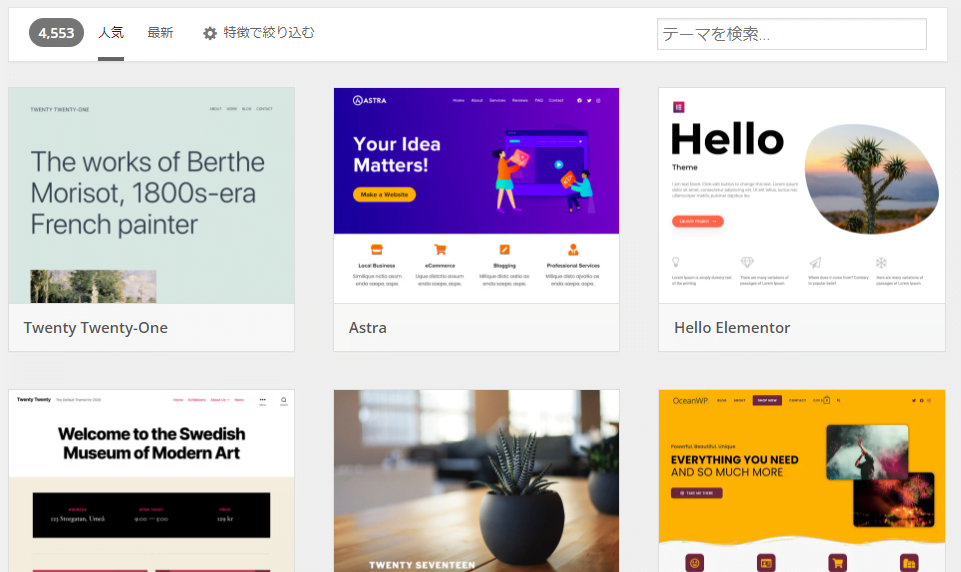
WordPressには数千種類以上のテーマが存在します。
これからスタートするブログやWebサイトにとって、テーマ選びは非常に重要です。
テーマはデザインテンプレートとして、デザインの土台を担います。
くわえて、テーマにはさまざまな機能が搭載されていることも。
最適なテーマを選べば、Webサイトのカスタマイズも簡単になります。
今回の記事では、そんなWordPressのテーマのインストールについて、3種類の方法を解説します。


WordPressのテーマの入手方法
WordPressのテーマは、信頼できる配布元から入手しましょう。
もっとも一般的なのは、WordPressのリポジトリです。
「WordPressの公式リポジトリ」では9000個以上のテーマを配布しています。
そのほかに、有料テーマで有名なのは「ThemeForest」です。
ThemeForestでは1万4000以上ものテーマが販売されています。
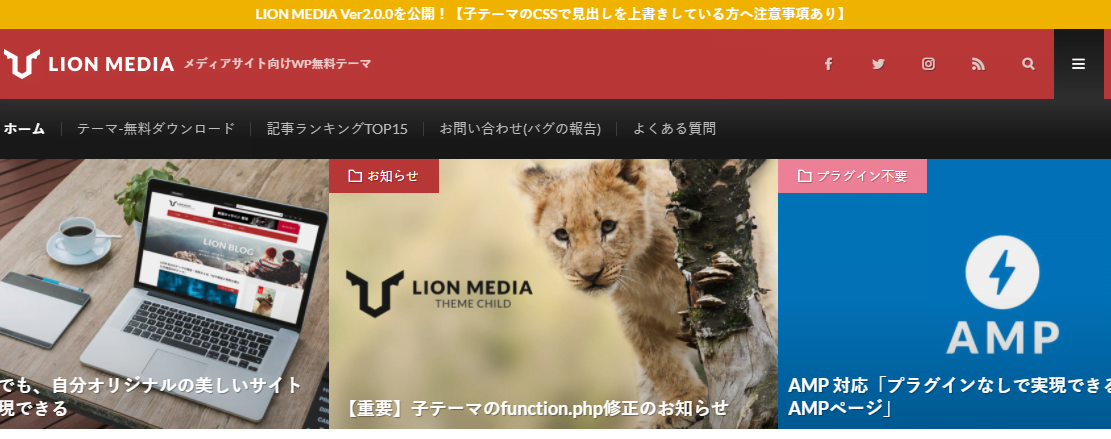
テーマは海外製だけでなく、日本語の無料・有料テーマも配布されています。
日本語無料テーマは、以下の記事を参考にしてください。
WordPressのテーマの選び方
WordPressのテーマをインストールする前に、テーマの選び方について解説します。
無料・有料のどちらにするか決める
WordPressのテーマには無料版と有料版があります。
無料版のメリットは以下です。
- コストがかからず、いつでも変更できる
- WordPress公式リポジトリのテーマは正式に承認され、品質が保証されている
ただ、日本語無料テーマに限るなら、数は多くありません。
ですので、デフォルトのまま使うのであればユニークさに欠けるでしょう。
有料テーマのメリットは以下です。
- サポートが受けられる
- しっかりアップデートされることが多い
有料テーマのデメリットはやはりコストです。
買い切りの有料テーマが多いですが、中には年間利用料が必要な製品もあります。
テーマの機能を検討する
テーマを選ぶときは、構築したいWebサイトに必要な機能を検討しましょう。
たとえば、以下のような機能が搭載されているテーマもあります。
- SNSシェアボタン
- AMP設定
- サイト高速化
- 広告タグのショートコード化
- Googleアナリティクス・Googleサーチコンソールとの連携機能
- CTA(コールトゥーアクション)機能
- 文章の装飾機能
どのようなWebサイトを構築するかによって、必要とする機能は異なります。
しっかり必要な機能を洗い出しましょう。
信頼性のある配布元を利用
HTMLやCSS、PHPなどのスキルがあれば、WordPressのテーマは誰にでも開発できます。
逆説的に、中にはバグだらけのテーマや、雑なコーディングのテーマが存在するといういこと。
信頼性のある配布元のテーマを利用しましょう。
無料テーマを使うなら、WordPressのリポジトリから探すのがもっとも安心です。
それ以外で探す場合は、口コミや開発者の評価、ダウンロード数を確認しましょう。
日本語無料テーマは、WordPressのリポジトリに登録されていないことが多いです。
「WordPress 日本語テーマ 無料」などで検索するのがおすすめです。
レスポンシブデザイン
レスポンシブデザインとは、端末に合わせてページレイアウトを最適化するデザインです。
1つのファイルでパソコンやスマートフォンに表示できるため、パソコン版とモバイル版のWebページを作る必要がありません。
WordPressのほとんどのテーマはレスポンシブデザイン対応です。
しかし、中には対応していないものも。
念のため、レスポンシブデザイン対応かどうか確認しましょう。
サポートがあるか確認
無料テーマでもサポートが受けられるケースがあります。
開発者がコミュニティを運営していたり、直接開発者に問い合わせできたりします。
もちろん、サポートがない無料テーマも多いです。
カスタマイズのためにサポートが必要なら、事前に確認しておきましょう。
WordPressでテーマをインストールする3つの方法
WordPressでテーマをインストールする方法は3つあります。
- 管理画面からインストール
- ZIPファイルでインストール
- FTPでインストール
それぞれの方法について解説します。
管理画面からインストール
WordPress公式リポジトリからテーマをインストールする場合、管理画面から行えます。
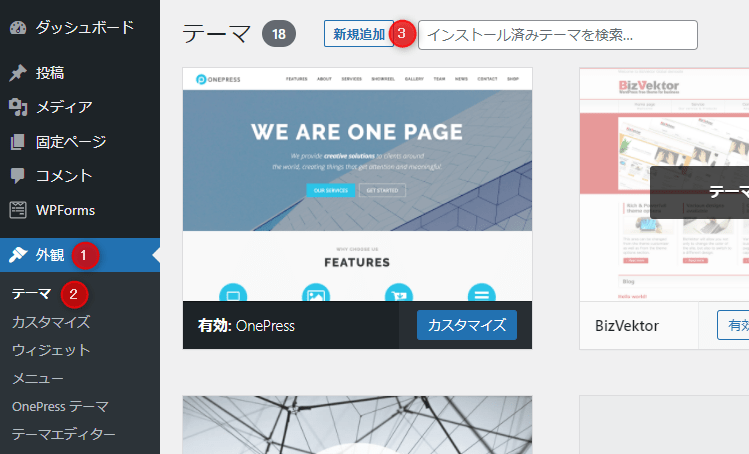
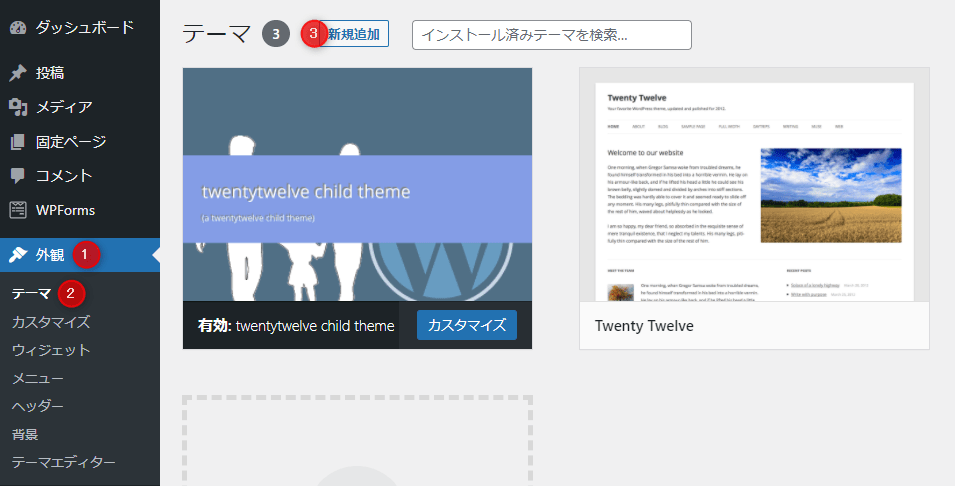
「WordPress管理画面」→「外観」→「テーマ」→「新規追加」をクリックしてください。
以下のような画面が開き、「人気」「最新」「お気に入り」などからテーマが選べます。
ほかにも、特徴フィルタを使えば「使用用途」「機能」「レイアウト」でテーマを絞り込めます。
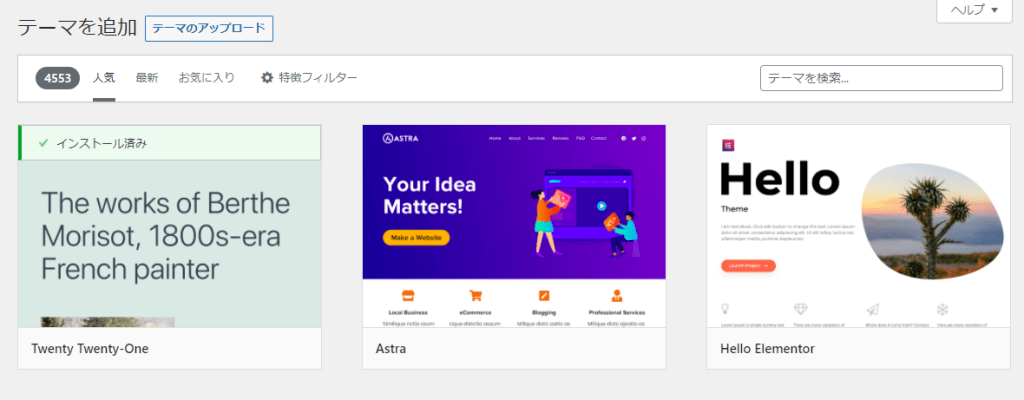
インストールするには、テーマの上にカーソルを合わせ「インストール」をクリックしましょう。
その後、有効化すればテーマが適用されます。
ZIPファイルでインストール
WordPressのテーマは、配布元からダウンロードしたZIPファイルでインストールできます。
まず、配布元からテーマをダウンロードします。
次に、「WordPress管理画面」→「外観」→「テーマ」→「新規追加」をクリック。
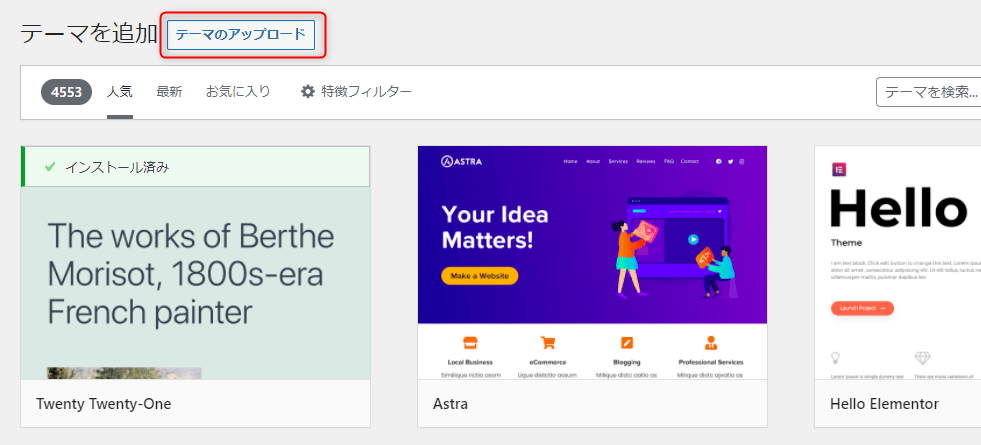
「テーマを追加」画面で「テーマのアップロード」を開きます。
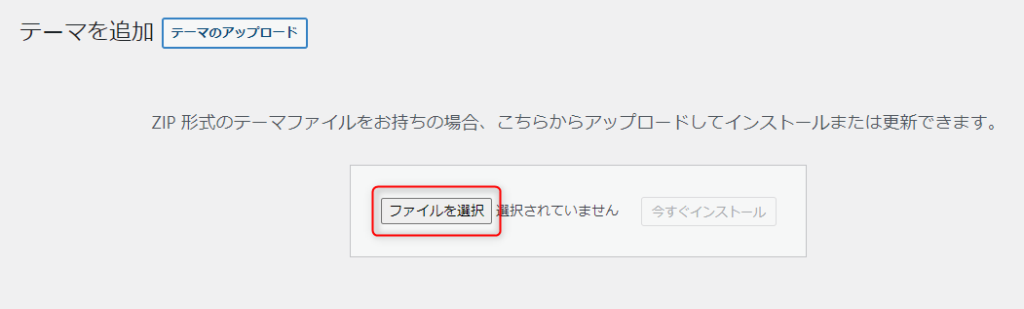
次に「ファイルを選択」でダウンロードしたZIPファイルを選択し、「今すぐインストール」をクリックしましょう。
最後に、テーマを有効化すればインストール完了です。
FTPでインストール
WordPressのテーマは、FTPで直接サーバーにアップロードすることもできます。
その場合、ZIPファイルは解凍してフォルダにしておきましょう。
FTPでアップロードする手順は以下です。
- FTPソフトでサーバーに接続
- 「/wp-content/themes/」にテーマファイルをアップロード
- 「WordPress管理画面」→「外観」→「テーマ」からアップロードしたテーマを有効化

インストールが失敗する原因と対処法
WordPressにテーマをインストールしようとすると失敗することがあります。
失敗する原因と対処法について解説します。
アップロード制限に引っかかる
「upload_max_filesizeを超過しています」といったエラーが出る場合、php.iniのアップロードファイルサイズが小さすぎます。
サーバー管理者に問い合わせるか、コントロールパネルから設定しましょう。
もしくは、FTPソフトでテーマを直接サーバーにアップロードしてください。
PHPのバージョンが古い
「Parse error: syntax error, unexpected T_FUNCTION in……」とエラーが表示される場合、PHPのバージョンが古い可能性があります。
サーバーにPHPのバージョンを確認し、バージョンアップしてください。
その後、再度テーマのインストールを試してみましょう。
テーマが破損している
テーマをインストールした直後に画面が真っ白になった場合、テーマが破損していた可能性があります。
インストールしたテーマを、FTPソフトで削除してください。
サーバーを直接操作するので、ほかのファイルやフォルダを削除しないように気を付けましょう。
削除し終わったら、再度WordPressにログインしてください。
プラグインとの相性問題
ごくまれにプラグインとテーマの相性問題で、テーマがインストールできないことがあります。
原因のプラグインを突き止めるため、一度、すべてのプラグインを無効化しましょう。
その後、1つずつ有効化して問題が起きないか確かめてください。
問題が起きたプラグインを削除するか、違うテーマに切り替えるか検討しましょう。
テーマ自体にバグがある
インストールしたテーマ自体にバグがある場合があります。
この場合、サッパリとそのテーマは諦めましょう。
WordPressのテーマの削除方法
WordPressのテーマの削除方法は2つあります。
管理画面から削除する方法と、FTPから削除する方法です。
2種類の削除の方法は以下の記事で解説しています。
まとめ
WordPressではさまざまなテーマがリリースされており、デザインもテーマによって異なります。
特徴的な機能を搭載しているテーマも珍しくなく、無料テーマで多機能なものもあります。
テーマ選びでは、無料にするか有料にするかをまず決めましょう。
その後、構築するWebサイトに必要な機能やデザインを洗い出し、最適なテーマを絞り込んでください。
WordPressはテーマのインストールが驚くほど簡単です。
初心者でも数クリックで、素敵なテーマをインストールできます。
デザインや機能を見極め、自身のWebサイトに適したテーマをインストールしましょう。